Apple gavekort (iTunes): sådan sætter du penge ind på Apple-kontoen og vælger det rigtige land
Et Apple gavekort (Apple Gift Card) er den nemmeste måde at sætte penge ind på din Apple-konto uden betalingskort. Det er det samme, som mange stadig kalder et iTunes gavekort eller App Store-kort: du indtaster en kode, og pengene står som saldo på din Apple Account. I denne guide kan du se, hvilket kort du skal vælge, hvorfor landet er det vigtigste, og hvordan du indløser koden på et minut.
iTunes gavekort, App Store-kort eller Apple gavekort?
De fylder alle det samme op – saldoen på din Apple Account (det nye navn for Apple-id). Apple har erstattet de gamle iTunes- og App Store & iTunes-kort med ét Apple gavekort til det hele. Gamle iTunes- og App Store-kort virker stadig og indløses på samme måde.
- Én saldo til apps, spil, abonnementer, musik, film og bøger.
- Intet betalingskort nødvendigt – praktisk til børn, som gave og for dem, der ikke vil gemme et kort på kontoen.
- Digital kode – ingen ventetid på et plastikkort, koden kommer på e-mail.
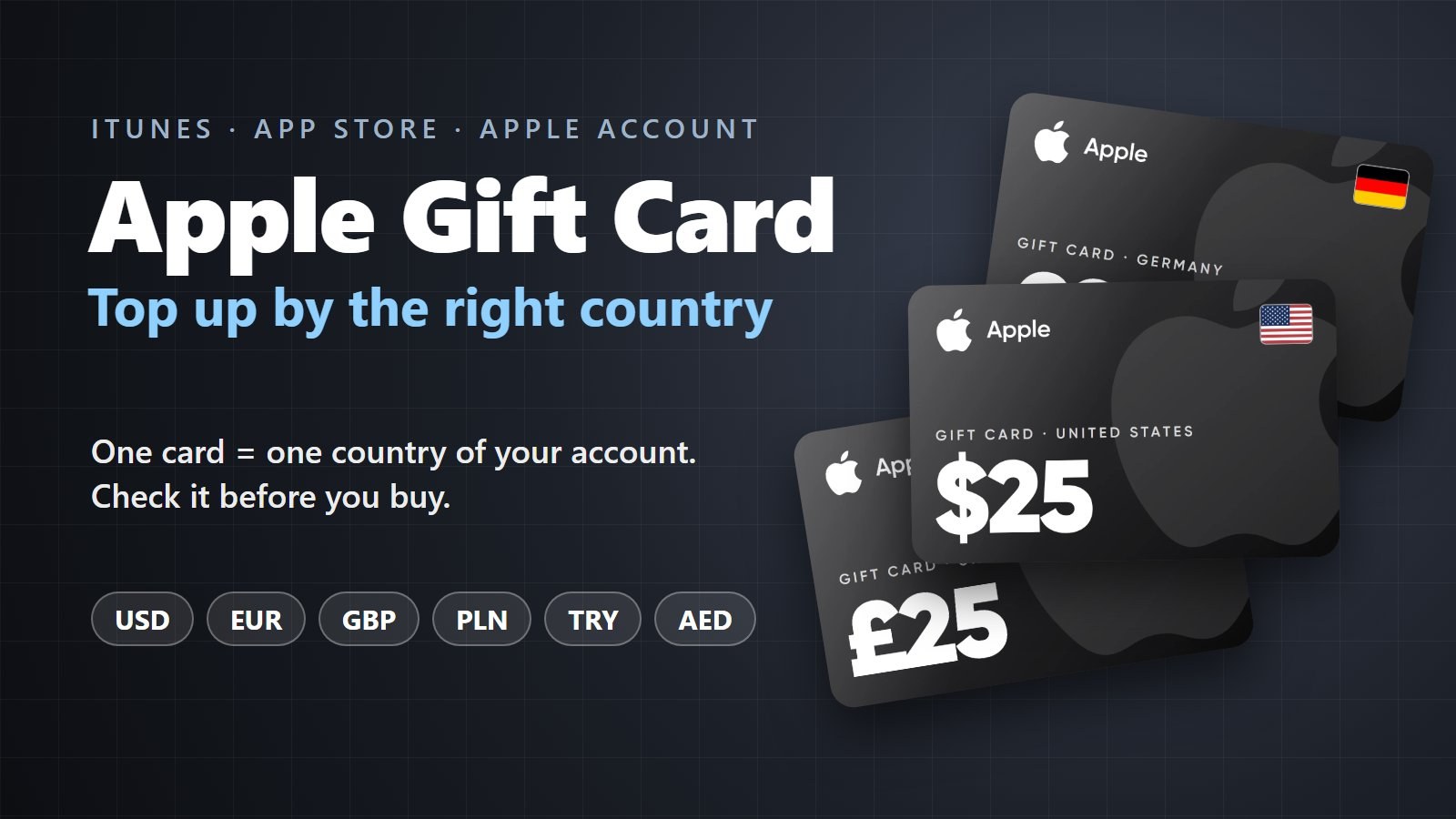
Hovedreglen: kortet skal være fra samme land som din konto
Et Apple gavekort virker kun i det land eller den region, det er udstedt til. Et amerikansk kort virker kun på en amerikansk konto, et dansk kun på en dansk. Hvis landene ikke passer, afvises koden med en besked som »Denne kode kan kun indløses i … Store«.
Sådan ser du landet for din Apple Account:
- Åbn Indstillinger på iPhone eller iPad, tryk på dit navn og derefter Medier og køb → Vis konto.
- Se ved Land/område. Køb et kort til netop dette land.
Du kan også se det, når du logger ind på account.apple.com under Personlige oplysninger.
Skal du skifte land på kontoen? Som regel ikke. Apple kræver, at du bruger hele saldoen, opsiger abonnementer og venter, til de udløber, og ofte at du tilføjer en betalingsmetode fra det nye land. Det er meget nemmere at købe et kort til det land, din konto allerede har. Apples vejledning: Skift land eller område for din Apple Account.
Hvilket kort skal du vælge: lande og valutaer
Vi har Apple gavekort til mere end 25 lande, bl.a. Danmark (DKK) – se aktuelle beløb i Apple-afdelingen. Andre populære lande:
| Din konto | Valuta | Eksempel |
|---|---|---|
| Danmark, Sverige, Norge | DKK, SEK, NOK | se beløb og tilgængelighed |
| USA | USD | Apple Gift Card 25 USD (USA) |
| Storbritannien | GBP | Apple Gift Card 25 GBP (Storbritannien) |
| Tyskland | EUR | Apple Gift Card 25 EUR (Tyskland) |
| Frankrig | EUR | Apple Gift Card 25 EUR (Frankrig) |
| Spanien, Italien, Holland, Portugal | EUR | Apple Gift Card 25 EUR (Spanien) |
| Polen | PLN | Apple Gift Card 100 PLN (Polen) |
| Tyrkiet | TRY | Apple Gift Card 100 TRY (Tyrkiet) |
| De Forenede Arabiske Emirater / Saudi-Arabien | AED / SAR | Apple Gift Card 100 AED (UAE) |
Hvert land har flere beløb, fra små kort til én app til store til et års abonnementer. Kortene lægges sammen: to koder øger blot den samme saldo.
Hvad du kan betale med saldoen
- App Store: apps, spil og køb i apps (spilvaluta, baner, premiumfunktioner);
- abonnementer: iCloud+ (mere plads til billeder og sikkerhedskopier), Apple Music, Apple TV, Apple Arcade, Apple One;
- film, musik og bøger i Apple TV-appen, iTunes Store og Apple Books;
- i nogle lande også Apple-produkter og tilbehør på apple.com og i Apple Store-appen.
Abonnementer trækkes først fra saldoen, så et kort er en nem måde at betale iCloud+ eller Apple Music flere måneder frem.
Sådan indløser du koden (sætter penge ind på Apple-kontoen)
- iPhone eller iPad: åbn App Store, tryk på dit billede øverst til højre, og vælg Indløs gavekort eller kode. Vælg at indtaste koden manuelt, og skriv den 16 tegn lange kode.
- Mac: åbn App Store, klik på dit navn i indholdsoversigten, og vælg Indløs gavekort.
- Windows: åbn appen Apple Music eller Apple TV, klik på dit navn nederst i indholdsoversigten, og vælg Indløs.
Saldoen vises med det samme. Apples vejledning: Indløs dit Apple gavekort.
Hvis koden ikke godkendes
- »Kan kun indløses i … Store« – kortet er til et andet land. Tjek landet for din konto (se ovenfor).
- »Allerede indløst« – tjek saldoen; koden kan allerede være på kontoen, fx hvis du indtastede den på en anden enhed.
- »Ugyldig« – tjek tegn, der ligner hinanden (0 og O, 1 og I), og indtast koden manuelt i stedet for at scanne den.
- Saldoen opdateres ikke – log ud af App Store, og log ind igen.
Hvis intet af dette hjælper, så skriv til vores support med ordrenummeret – vi tjekker koden sammen med dig.
Sådan køber du hos Balticgame.codes
Vælg land og beløb, indtast din e-mail, og betal med betalingskort eller en anden metode, der findes i dit land. Koden kommer på e-mail lige efter at betalingen er bekræftet, som regel inden for et minut.
Ofte stillede spørgsmål
Er et iTunes gavekort det samme som et Apple gavekort?
Ja. Apple har erstattet iTunes- og App Store & iTunes-kort med ét Apple gavekort. Begge sætter penge ind på samme Apple Account-saldo og indløses på samme måde.
Kan jeg bruge et svensk Apple-kort på en dansk konto?
Nej. Kortet og kontoen skal være fra samme land.
Kan jeg sætte penge ind på mit Apple-id uden betalingskort?
Ja – det er netop det, gavekortet er til. Indløs koden, og betal apps og abonnementer med saldoen. Ved nogle køb kan Apple alligevel bede om en betalingsmetode.
Kan jeg betale iCloud+ eller Apple Music med et gavekort?
Ja. Abonnementer betales først med saldoen på din Apple Account og resten med din betalingsmetode, hvis du har en.
Udløber saldoen?
Nej, saldoen på Apple Account udløber ikke. Den kan ikke udbetales kontant.
Klar til at sætte penge ind? Vælg dit land i afdelingen Apple gavekort, og få din kode på få minutter.
Apple, App Store, iTunes og iCloud er varemærker tilhørende Apple Inc. Balticgame.codes er en uafhængig butik og er ikke tilknyttet Apple.