Digitale Lieferung
Sobald Ihre Zahlung bestätigt wurde, wird Ihr digitaler Code an die beim Bezahlvorgang angegebene E-Mail-Adresse gesendet.
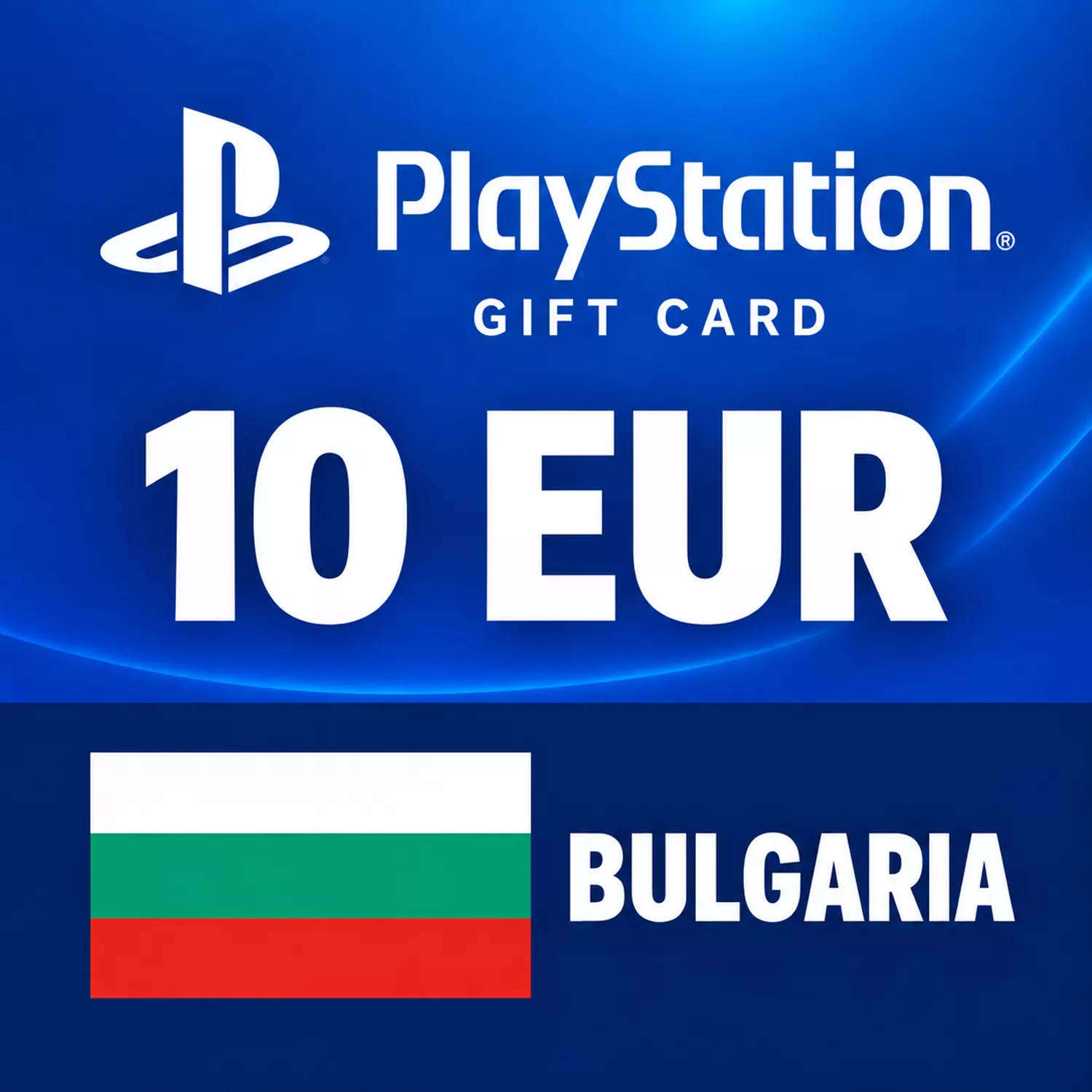
PlayStation Store 10 EUR-Geschenkkarte – Bulgarien
Digitale Lieferung
Sobald Ihre Zahlung bestätigt wurde, wird Ihr digitaler Code an die beim Bezahlvorgang angegebene E-Mail-Adresse gesendet.
 Digital Key
10 EUR für Ihr bulgarisches PlayStation-Guthaben
Fügen Sie Ihrem bulgarischen PlayStation-Guthaben mit dieser digitalen Geschenkkarte 10 € hinzu. Wählen Sie den Inhalt, den Sie nach der Einlösung im Store möchten, oder verwenden Sie das Guthaben zusammen mit einem bereits vorhandenen saldo.
- Guthaben: 10 EUR (10 €)
- Kontoland: Bulgarien
- Format: Digitales Guthabenaufladung
- Lieferung: E-Mail nach Zahlungsbestätigung
Vergleichen Sie vor der Wahl dieses Betrags Ihr aktuelles Guthaben mit dem Preis Ihres geplanten Einkaufs. Eine kleine Aufladung kann ein Defizit abdecken, ohne dass eine größere Karte erforderlich ist.
Regionale Überprüfung: Ihr PlayStation-Konto muss in Bulgarien registriert sein. Ein anderes Kontoland ist nicht kompatibel, nur weil sein Store ebenfalls Euro verwendet.
Was kann ich mit dem Guthaben kaufen?
Verwenden Sie es für berechtigte Spiele, Add-Ons und andere digitale Käufe im PlayStation Store. Überprüfen Sie für PlayStation Plus die Kaufanforderungen des gewählten Plans; diese Karte fügt Guthaben hinzu, anstatt eine feste Abonnementlaufzeit.
Muss ich die vollen 10 EUR auf einmal ausgeben?
Nein. Nach der Aufladung können Sie Ihr Guthaben für berechtigte Käufe nutzen, anstatt den gesamten Betrag in einer einzigen Bestellung auszugeben.
So Lösen Sie Ihre PSN Bulgarien-Geschenkkarte Ein
Prüfen Sie, ob Sie das vorgesehene PlayStation-Konto verwenden und ob dessen Land Bulgarien ist. Öffnen Sie in der Kontoverwaltung den Bereich Ihre Informationen und prüfen Sie das Land unter Wohnadresse. Das Kontoland kann nach der Registrierung nicht geändert werden.
Über Einen Webbrowser
- Melden Sie sich im PlayStation Store an.
- Öffnen Sie Ihr Profilmenü und wählen Sie Code Einlösen.
- Geben Sie den 12-stelligen Gutscheincode aus Ihrer Bestellung ein und wählen Sie Weiter.
- Folgen Sie den Bestätigungsaufforderungen und prüfen Sie anschließend, ob das Guthaben der Wallet hinzugefügt wurde.
Auf PS5
Öffnen Sie den PlayStation Store, drücken Sie die Dreieck-Taste und wählen Sie anschließend ... (Mehr) > Code Einlösen. Geben Sie Ihren Gutschein ein und wählen Sie Einlösen.
Auf PS4
Öffnen Sie den PlayStation Store und wählen Sie unten in der Seitenleiste Codes Einlösen. Geben Sie den Gutschein ein, wählen Sie Weiter und bestätigen Sie.
In der PlayStation-App
Öffnen Sie die Registerkarte PS Store, öffnen Sie deren Menü und wählen Sie Code Einlösen. Geben Sie den Gutschein ein und fahren Sie fort.
Wichtige Prüfungen
- Ein Gutschein kann nur einmal verwendet werden. Eingelöstes Guthaben kann nicht auf ein anderes Konto übertragen werden.
- Bei einem Kinderkonto lösen Sie den Wallet-Gutschein auf dem Konto des Familienmanagers ein und legen das Ausgabenlimit des Kindes fest.
- Bei einer größeren Aufladung prüfen Sie zuerst Ihr bestehendes Guthaben und die aktuellen Wallet-Limits.
Wenn die Einlösung fehlschlägt, prüfen Sie den Code und das Kontoland, sehen Sie Ihren Transaktionsverlauf ein und prüfen Sie den PlayStation-Service-Status. Bei einem Lieferproblem wenden Sie sich mit Ihrer Bestellreferenz an den Shop. Bei Problemen mit dem Konto oder der Einlösung folgen Sie dem PlayStation-Leitfaden zur Fehlerbehebung bei Gutscheincodes. Halten Sie den vollständigen Code geheim.