Digitale Lieferung
Sobald Ihre Zahlung bestätigt wurde, wird Ihr digitaler Code an die beim Bezahlvorgang angegebene E-Mail-Adresse gesendet.
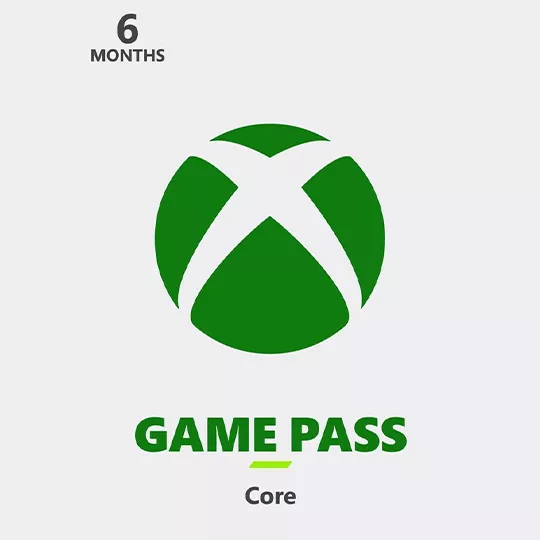
Xbox Game Pass Essential 6 Monate – Europa-Key
Digitale Lieferung
Sobald Ihre Zahlung bestätigt wurde, wird Ihr digitaler Code an die beim Bezahlvorgang angegebene E-Mail-Adresse gesendet.
 Digital Key
 EU region
Sechs-Monats Game Pass Essential Mitgliedschaft
Dieser digitale Schlüssel bietet sechs Monate im Voraus bezahlten Xbox Game Pass Essential, wenn er auf einem kompatiblen Microsoft-Konto aktiviert wird. Die Halbjahresoption eignet sich für Spieler, die längeren Zugang wünschen, ohne alle paar Wochen einen separaten Code einlösen zu müssen.
Essential umfasst die grundlegende Game Pass-Erfahrung: einen ausgewählten Spielkatalog auf unterstützten Geräten, Online-Multiplayer für Konsolen, Cloud-Gaming, Vorteile im Spiel und berechtigte Rewards-Funktionen. Neuerscheinungen sind am ersten Tag nicht enthalten. Titel, unterstützte Plattformen und Leistungsmerkmale des Plans können sich während der Abonnementdauer ändern.
Bestätigen Sie das Einlösungs-Ergebnis
Überprüfen Sie das Land oder die Region des Kontos mit dem genauen Europa-Schlüssel vor dem Kauf. Falls das Konto bereits einen anderen Game Pass-Plan hat, können sich die aktuellen Umrechnungsregeln von Microsoft auf die angewendete Zeit auswirken. Fahren Sie nur fort, nachdem der Bestätigungsbildschirm den erwarteten Plan und die Dauer anzeigt.
Digitale Erfüllung
Nach der Bestätigung der Zahlung wird der Abonnement-Code an Ihre Checkout-E-Mail-Adresse gesendet. Lösen Sie ihn auf dem Konto ein, das die Mitgliedschaft nutzen wird. Es handelt sich nicht um ein Guthaben-Upgrade, und es wird kein physisches Produkt versendet.
So Lösen Sie einen Xbox Europa-Code Ein
Lösen Sie den Code nur auf dem Microsoft-Konto ein, das das Guthaben oder Abonnement erhalten soll. Vergewissern Sie sich vor Beginn, dass das Land oder die Region des Kontos von genau dem von Ihnen gekauften Code unterstützt wird.
Online Einlösen
- Gehen Sie zu redeem.microsoft.com.
- Melden Sie sich beim vorgesehenen Microsoft-Konto an.
- Geben Sie den Code aus Ihrer Bestell-E-Mail ein oder fügen Sie ihn ein.
- Wählen Sie Weiter.
- Prüfen Sie das auf dem Bildschirm angezeigte Produkt, den Wert, den Tarif und die Laufzeit.
- Bestätigen Sie nur, wenn das angezeigte Ergebnis korrekt ist.
Was Passiert Nach der Einlösung?
- Xbox-Geschenkkarte: der angegebene EUR-Betrag wird dem Guthaben des Microsoft-Kontos hinzugefügt.
- Game Pass-Code: der angezeigte Abonnementtarif und die vorausbezahlte Laufzeit werden dem Konto gutgeschrieben.
Wenn das Konto bereits über einen anderen Game Pass-Tarif verfügt, kann Microsoft den Code gemäß den aktuellen Regeln zur Abonnementumwandlung umrechnen. Prüfen Sie die Einlösungsvorschau sorgfältig. Bestätigen Sie nicht, wenn Tarif oder Laufzeit von Ihren Erwartungen abweichen.
Wenn der Code Nicht Akzeptiert Wird
- Prüfen Sie den Code auf Tippfehler und entfernen Sie versehentliche Leerzeichen.
- Vergewissern Sie sich, dass Sie bei dem Microsoft-Konto angemeldet sind, das den Code erhalten soll.
- Vergleichen Sie das Land oder die Region des Kontos mit der unterstützten Aktivierungsregion des Produkts.
- Prüfen Sie den Bestellverlauf des Kontos oder die Seite Services & subscriptions, um festzustellen, ob der Code bereits angewendet wurde.
- Prüfen Sie bei Game Pass, ob der aktuelle Tarif, das Limit für vorausbezahlte Zeit oder die Umwandlungsregeln die Einlösung beeinflussen.
Verwenden Sie kein VPN und ändern Sie die Kontoregion nicht vorübergehend, um eine Einschränkung zu umgehen. Wenn die Angaben korrekt sind, Microsoft den Code aber weiterhin ablehnt, bewahren Sie die Bestell-E-Mail und die genaue Fehlermeldung für die Kontaktaufnahme mit dem Support auf.